win7系统u盘正版安装步骤
win7正版系统是非常受大家欢迎的,你们知道win7系统u盘正版安装方法,u盘安装win7正版系统是非常适合我们使用安装电脑系统方法,u盘小巧易携带,存储容量大!那么win7之家小编就告诉你们win7系统u盘正版安装步骤吧。
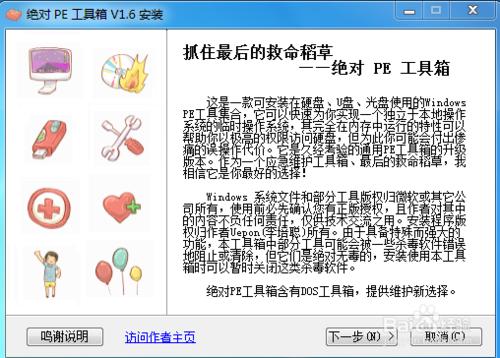
安装PE工具箱,制作可启动U盘。首先我们打开,选下一步。
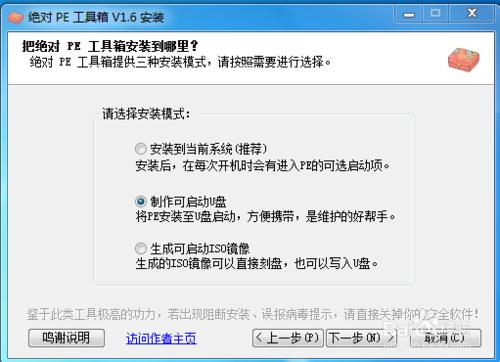
然后,我们选制作可启动U盘。
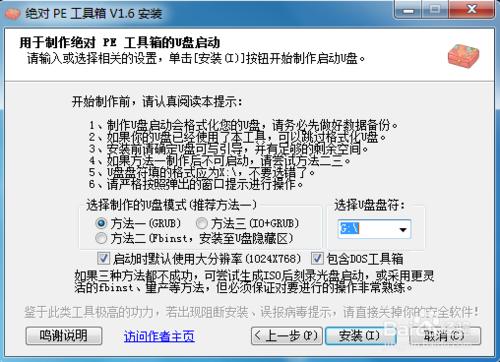
选择你的U盘盘符,点确定把数据写入U盘。
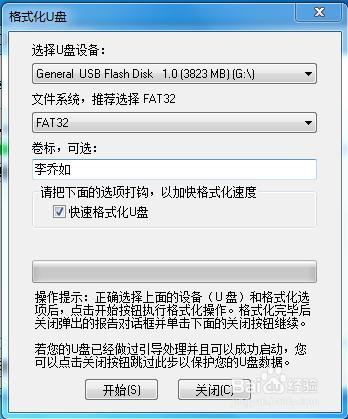
后面会弹出一个窗口,点“确定”进行U盘格式化,请先把U盘数据备份好再操作。
然后又会弹出一个窗口,提示写入U盘引导。选择数量小的那个盘,千万别选硬盘。接着会弹出一个命令提示符,关掉就行了。
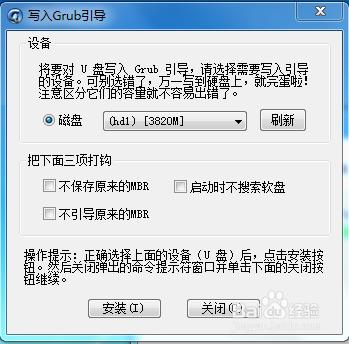
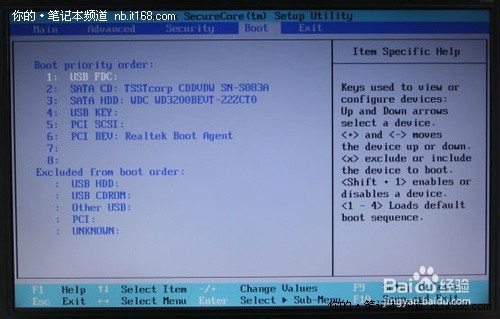
程序运行完就安装好啦,我们重启系统,开机时按F12等等选择USB,不行就进入BIOS调整成首选从U盘启动(这样装系统重启时还要更改为硬盘启动),具体方法网上搜搜。
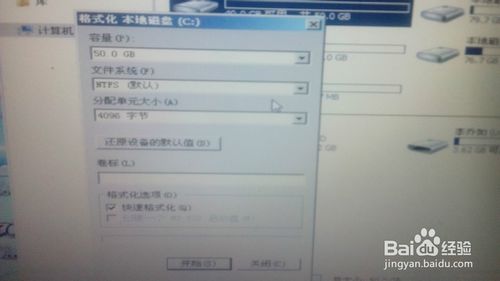
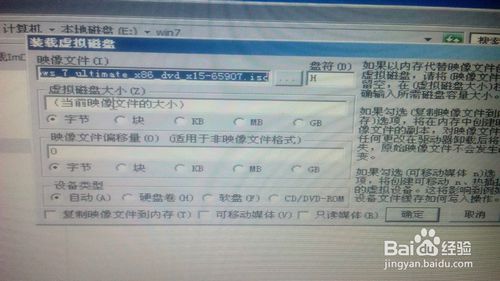
然后我们来到windows7ghost下载系统文件的目录,双击ISO文件,输入文件大小,点“确定”装载虚拟磁盘。然后再打开计算机,记住虚拟磁盘的盘符。
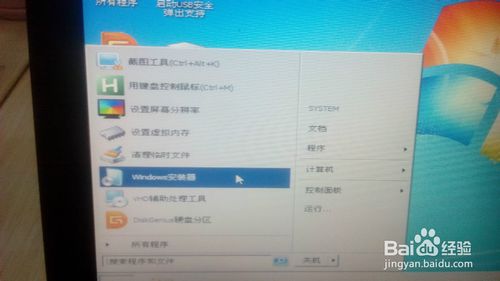
我们点开始菜单,选择“Windows 安装器”。
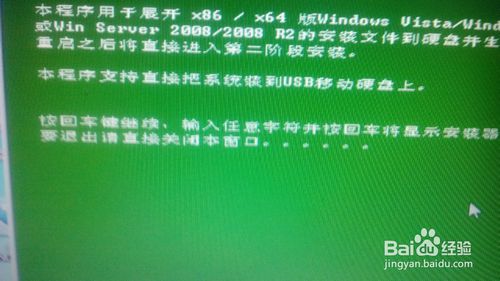
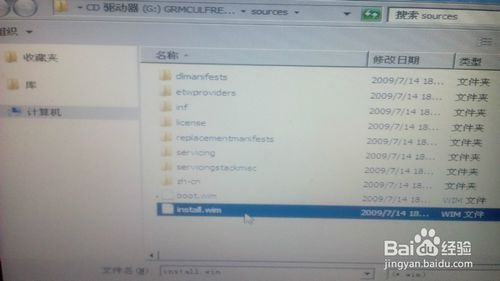
然后我们按回车,选择从ISO装载的虚拟磁盘,找到sources\install.wim,如果没有install.wim,就选那个大些的WIM文件。
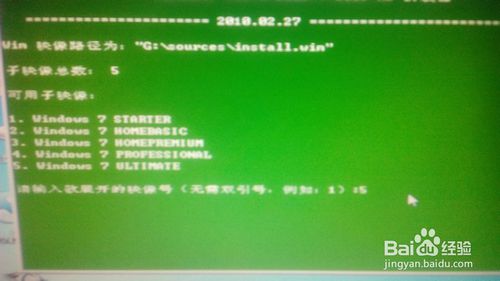
然后会提示输入序号,我们输入5,回车。
接着输入分区盘符,输入C,回车。
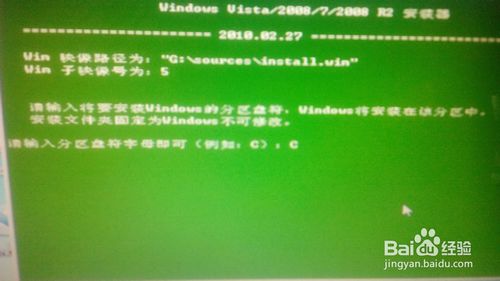
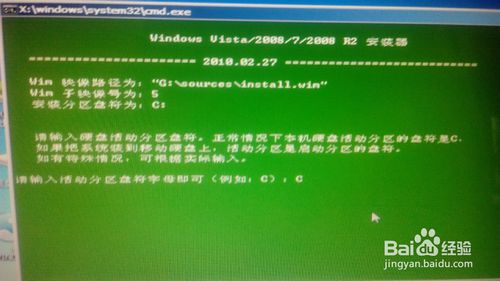
活动分区盘符同样为C,回车。
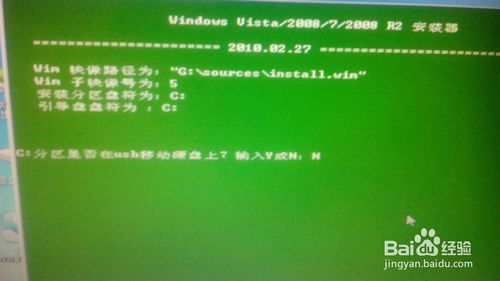
系统会询问分区在不在U盘上,我们输入N(N指的是No),回车。
我们再按回车,开始把文件复制到C盘。
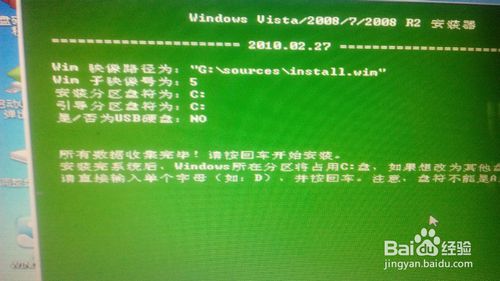
系统会全自动安装Win7系统了,你可以稍等一会儿了。
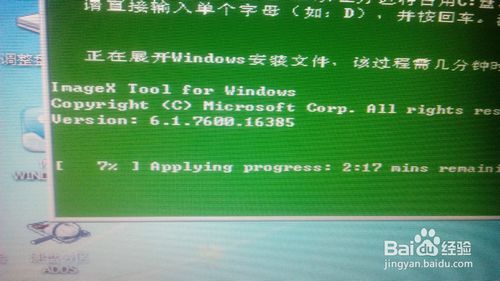
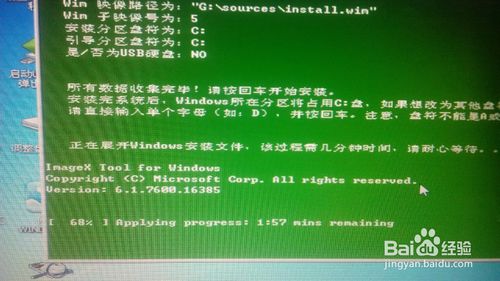
文件复制完毕,我们重启电脑,拔掉U盘,开始Win7安装。
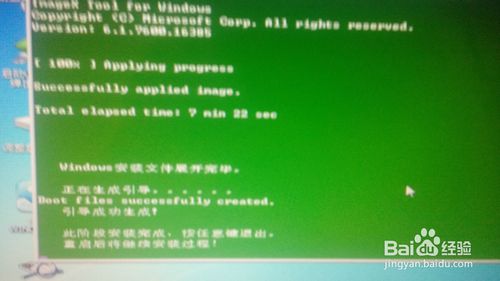
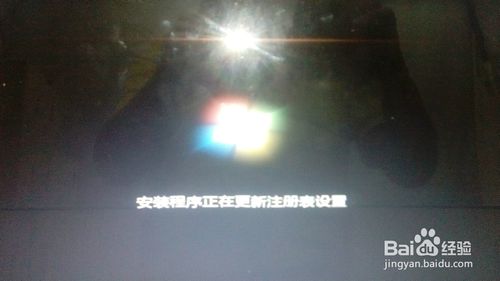
设置Win7信息,跳过密钥,不安装更新。
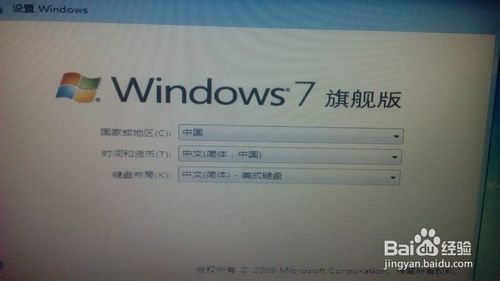
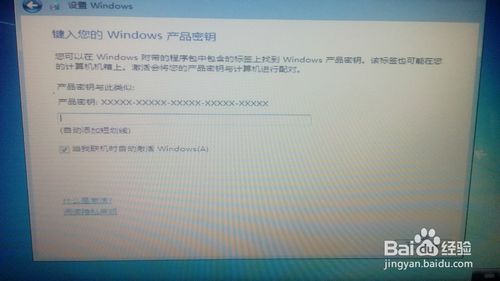
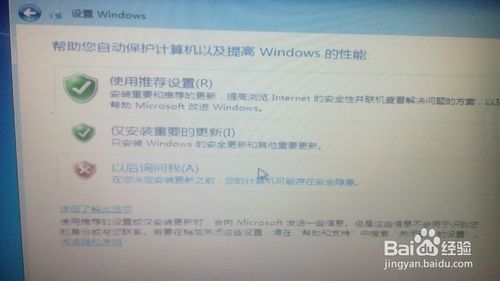
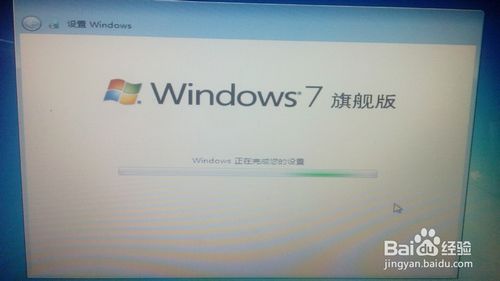
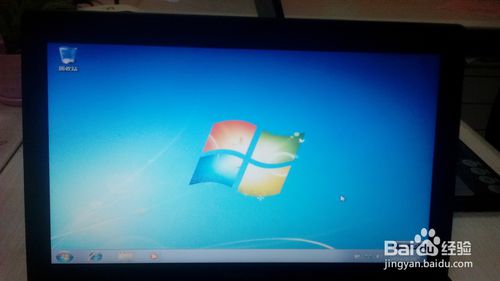
过一会儿后,你熟悉的界面又出现了,u盘安装win7正版系统成功!
关于win7系统u盘正版安装步骤的文章讲到这里就全部结束了,u盘安装电脑系统是现在最流行的安装电脑系统方法了,如果u盘安装win7正版系统过程中,出现任何问题,你们都可以向小编提问,小编第一时间帮你们解决问题!