如何导入OneNote笔记本到微软账户的 OneDrive 里
办公软件是指可以进行文字处理、表格制作、幻灯片制作、图形图像处理、简单数据库的处理等方面工作的软件。目前办公软件朝着操作简单化,功能细化等方向发展。办公软件的应用范围很广,大到社会统计,小到会议记录,数字化的办公,离不开办公软件的鼎力协助。另外,政府用的电子政务,税务用的税务系统,企业用的协同办公软件,这些都属于办公软件。
珍宝菜单 Gem Menu for OneNote UWP 提供了导入笔记本到微软账户的 OneDrive 里的功能。
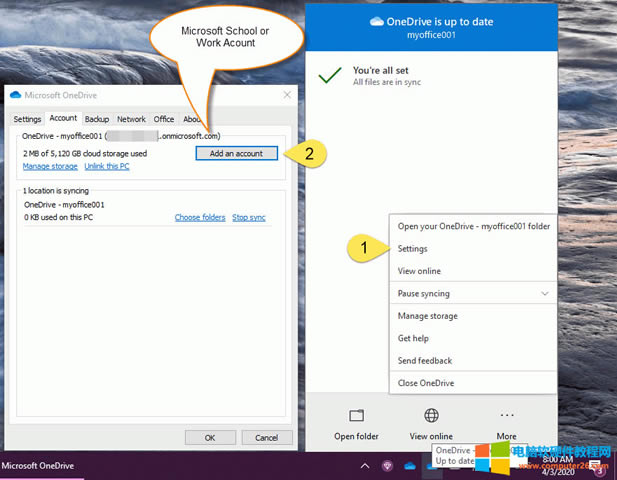
在 OneDrive 客户端中登录微软账户
首先,要安装 OneDrive 客户端。
然后,在 OneDrive 客户端里登录您的微软个人或学校或者工作账户。
然后,在 OneDrive 客户端里登录您的微软个人或学校或者工作账户。
什么是 OneNote 的本地笔记本(文件夹)
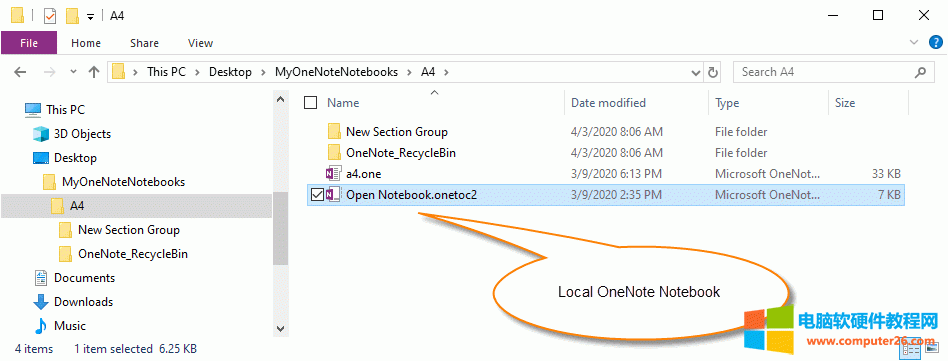
OneNote 的本地笔记本其实就是一个 Windows 文件夹。
笔记本文件夹里包含:
笔记本文件夹里包含:
- 一个扩展名为 .onetoc2 的文件。(如下图的:Open Notebook.onetoc2,或者是 打开笔记本.onetoc2)
- 再就是 .one 文件,是笔记本里的各个分区。
- 子文件夹,则是笔记本里的分区组。
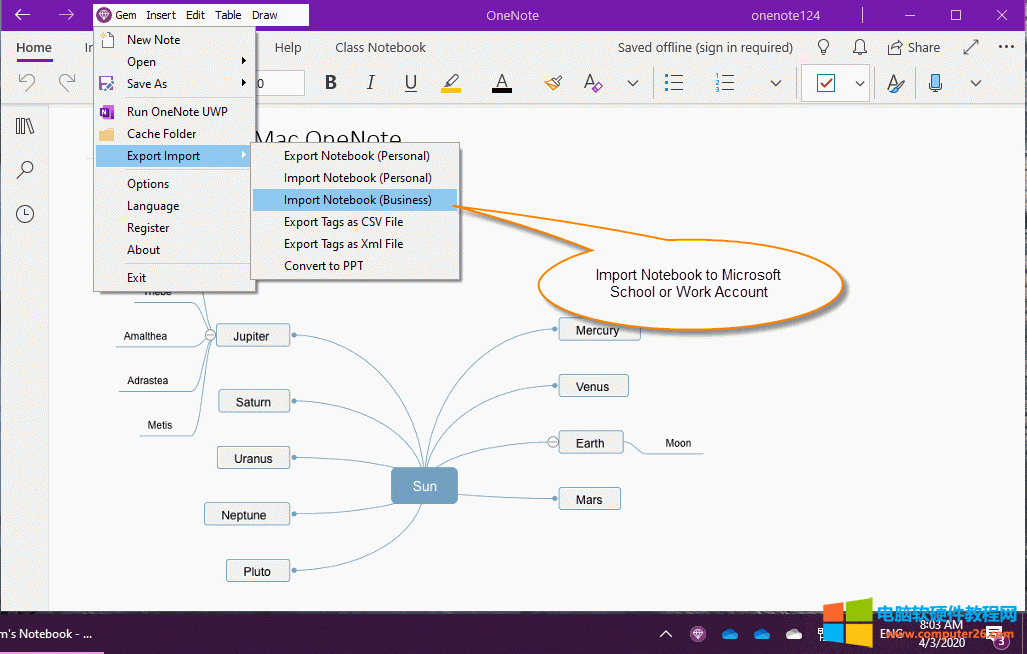
Gem 的导入笔记本(个人,学校,工作)菜单项
在珍宝菜单 Gem Menu for OneNote UWP 上,点击“珍”菜单 –》导入导出 –》“导入笔记本(个人,学校,工作)”菜单项。
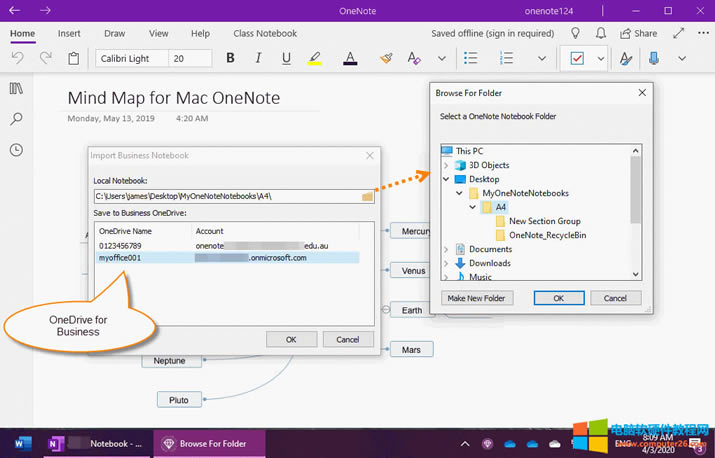
指定 OneNote 笔记本和 OneDrive
- 本地笔记本:选择,指定 OneNote 本地笔记本所在的文件夹。
- 保存到的 OneDrive :指定要把笔记本导入到哪个 OneDrive 里。(登录了多个 OneDrive 账户的情况)
最后,按“确定”,则开始导入 OneNote 笔记本。
同时,还提示正在同步中。
同时,还提示正在同步中。
打开导入成功的笔记本
在笔记本同步完成后,会提示,是否打开笔记本。
选择打开笔记本。
然后,Gem 会让你登录 OneDrive,输入相应的微软个人或学校或工作账户。
成功后,Gem 会罗列出所有的笔记本。
选择我们刚刚导入的笔记本,双击打开。
选择打开笔记本。
然后,Gem 会让你登录 OneDrive,输入相应的微软个人或学校或工作账户。
成功后,Gem 会罗列出所有的笔记本。
选择我们刚刚导入的笔记本,双击打开。
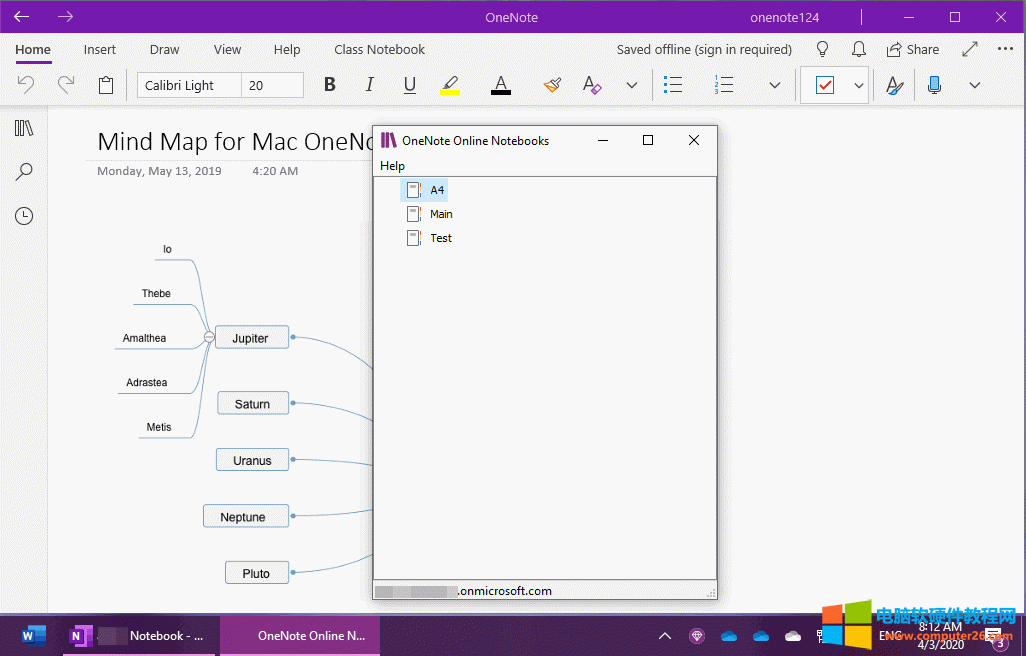
OneNote UWP 打开笔记本
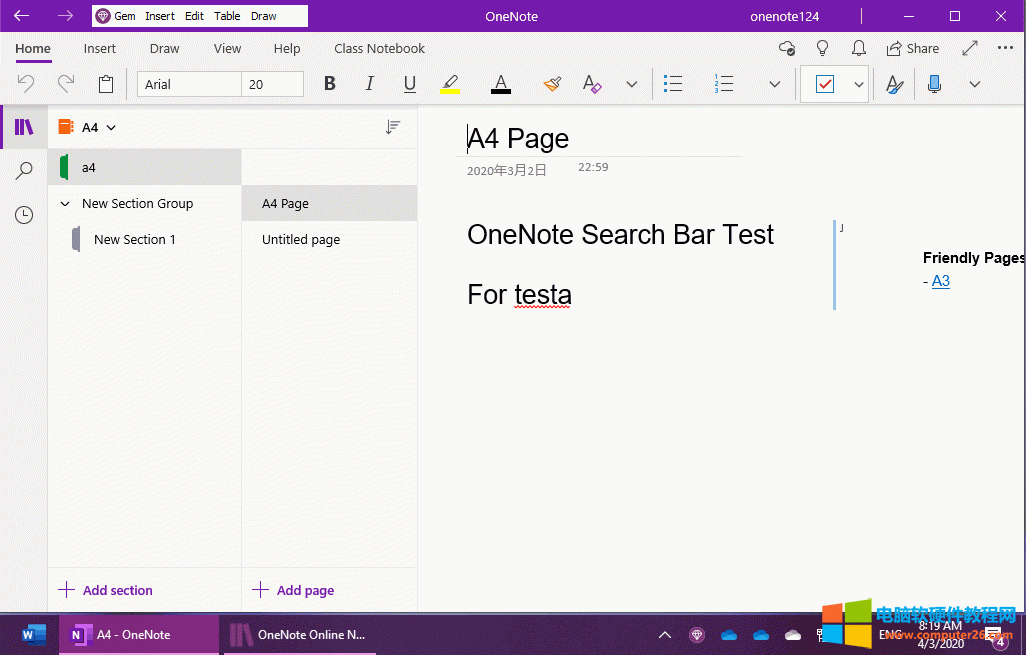
最后,OneNote UWP 会打开该笔记本。
(当然,如果 OneNote UWP 没登录过这个账户,则,这个过程中也是要登录对应的微软账户)
所有的登录账户的地方,都要登录你的这个微软账户。
(当然,如果 OneNote UWP 没登录过这个账户,则,这个过程中也是要登录对应的微软账户)
所有的登录账户的地方,都要登录你的这个微软账户。
Office办公软件是办公的第一选择,这个地球人都知道。