LosslessCut快捷键大全及设置办法
LosslessCut是一款功能强大的多媒体编辑工具,软件很多功能都可以使用快捷键操作,熟练的使用能够提高视频剪辑的效率。下面小编为大家全面介绍一些LosslessCut常用电脑快捷键的使用方法和功能,需要的用户一起看看吧!
提示:
1、Command是macOS下最重要的一个按键,是苹果标准键盘最后一排左起第4个键,用符号〇表示。
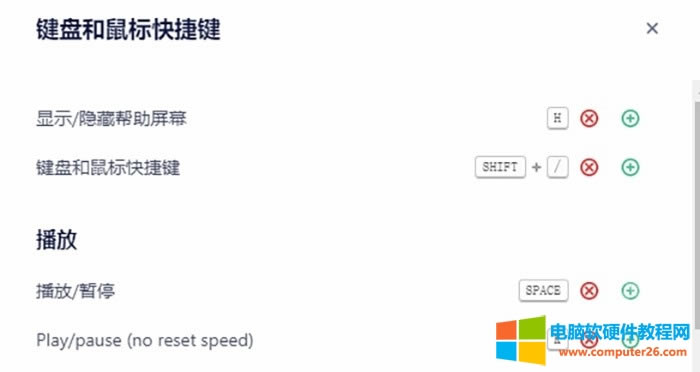
2、按【CTRL + ,】快捷键进入设置界面,点击【键盘和鼠标快捷键】可以查看/设置快捷键(No binding说明该功能未绑定快捷键)。
| 快捷键 | 功能介绍 |
|---|---|
|
H |
显示/隐藏帮助屏幕 |
|
SHIFT + / |
键盘和鼠标快捷键 |
|
CTRL + O |
打开文件 |
|
CTRL + W |
关闭文件 |
|
CTRL + , |
打开/关闭设置 |
|
Ctrl+Shift+I |
切换开发者工具 |
|
SPACE |
播放/暂停 |
|
K |
播放/暂停 (不重置速度) |
|
L |
加速播放 |
|
J |
减速播放 |
|
SHIFT + L |
进一步加快播放速度 |
|
SHIFT + J |
进一步放慢播放速度 |
|
, |
退后 1 帧 |
|
. |
前进 1 帧 |
|
LEFT |
向后搜索1秒 |
|
RIGHT |
向前搜索 1 秒 |
|
CTRL + LEFT/Command + LEFT |
在当前缩放比例下向后搜索时间轴的 1% |
|
CTRL + RIGHT/COMMAND + RIGHT |
在当前缩放比例下向前搜索时间轴的 1% |
|
SHIFT + LEFT |
跳至切割起点 |
|
SHIFT + RIGHT |
跳至切割终点 |
|
CTRL + HOME |
跳至视频开头 |
|
CTRL + END |
跳至视频末尾 |
|
G |
寻求时间码 |
|
PLUS |
添加切割片段 |
|
BACKSPACE |
删除当前片段 |
|
I |
标记/切割当前分段起始点 |
|
O |
标出/切断当前片段的终点 |
|
ENTER |
标记当前片段 |
|
B |
在光标处拆分片段 |
|
UP |
选择上一片段 |
|
DOWN |
选择下一片段 |
|
CTRL + UP/COMMAND + UP |
放大时间轴 |
|
CTRL + DOWN / COMMAND + DOWN |
缩小时间轴 |
|
Z |
在1倍和计算得出的合适级别之间切换缩放比率 |
|
鼠标滚轮向上/下滚动 |
放大/缩小时间轴 |
|
鼠标滚轮向左/向右 |
平移时间轴 |
|
E |
导出片段 |
|
C |
捕获快照 |
|
D |
删除源文件 |
|
SHIFT + UP |
上一个文件 |
|
SHIFT + DOWN |
下一个文件 |
|
R |
更改旋转 |
|
CTRL + Z/ COMMAND + Z |
撤销 |
|
CTRL + SHIFT + Z / COMMAND + SHIFT + Z |
重做 |
|
ESCAPE |
关闭当前屏幕 |