2345系统下载中心
找到“
v
”相关结果
条
腾达 FH450 V3 无线路
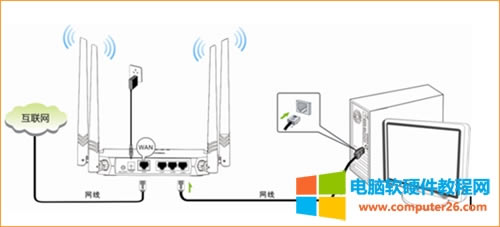
提示: 1、直接将入户的网线接在路由器的WAN口,再找一根短网线,一头接电脑,一头接路由器
腾达 FH450 V3 无线路
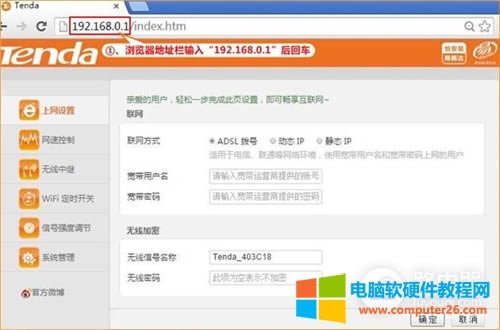
提示: 1、在浏览器中输入:192.168.0.1 按回车键 ,登录到路由器设置界面,如下
腾达 FH450 V3 无线路
提示: 1、在浏览器中输入:192.168.0.1 按回车键 ,如下图:2、在跳转的页面中
水星 MAC1300R V1
提示: 1、线路连接,将前端上网的宽带线连接到路由器的WAN口,上网电脑连接到路由器的1/
水星 MAC1300R V1
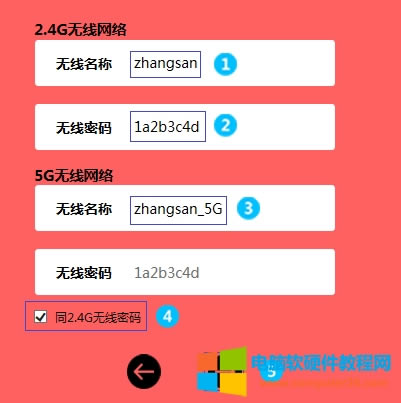
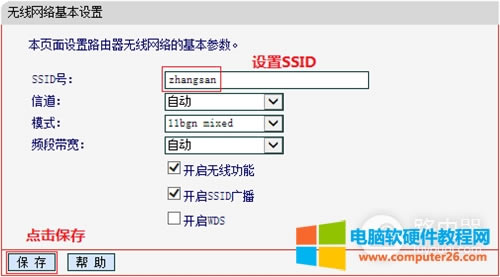
提示: 1、修改SSID,登录路由器管理界面,进入 无线设置2.4GHz >>
水星 MAC1300R V1
提示: 1、确认主路由器的无线信号名称、无线密码以及无线信道,本文使用以下参数举例:注意:
水星 MAC1300R V1
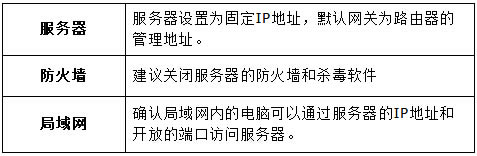
提示: 1、设置虚拟服务器之前,需要确认以下几点:2、添加新条目,登录路由器管理界面,进入
TP-Link TL-WDR7
提示: 1、将设置电脑连接到路由器的任意LAN口,确认电脑已经设置为自动获取IP地址。如下
TP-Link TL-WR84
提示: 1、登录路由器的管理界面后,进入 无线设置 >> 基本设置。修改SSI
水星 MW326R V1~V2
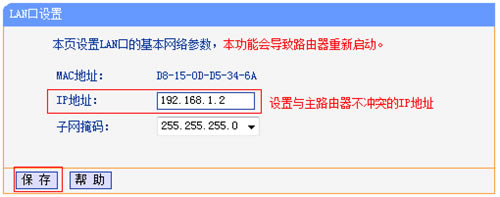
提示: 1、电脑连接副路由器,登录副路由器的管理界面,点击页面右上角 高级设置,如下图:2
<<
上页
...
[11]
...
下页
>>