2345系统下载中心
找到“
link
”相关结果
条
TP-Link TL-WDR6
提示: 1、在设置TP-Link TL-WDR6510路由器之前,需要先把电脑的IP地址设
TP-Link TL-WDR7
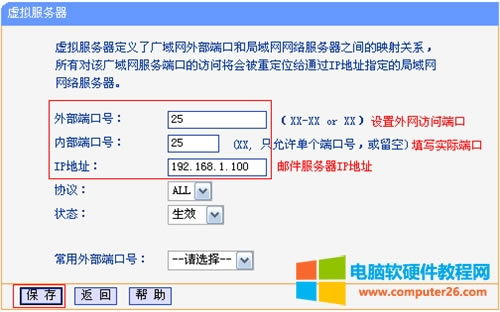
提示: 无线路由器端口映射设置图解详细教程1">1、设置虚拟服务器之前,需
TP-Link TL-WR74
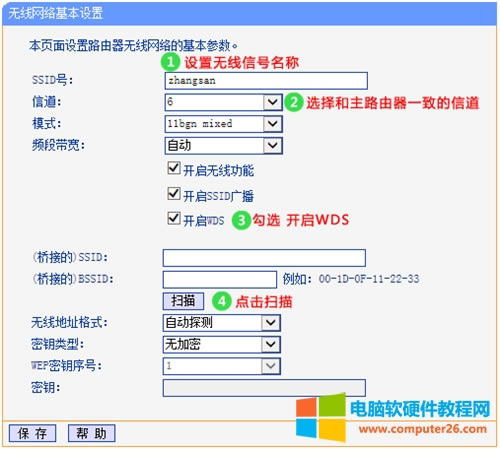
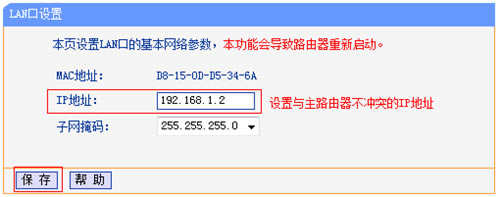
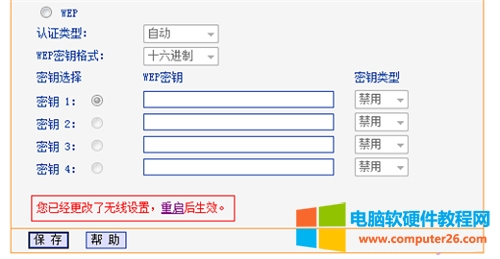
提示: 无线路由器WDS桥接设置图解详细教程1">1、操作电脑连接到副路由
TP-Link TL-WR74
提示: 无线路由器设为无线交换机方法图解教程1">1、将设置电脑连接到路由
TP-Link TL-WR74
提示: 1、在浏览器中输入192.168.1.1—&mdash
TP-Link TL-WR74
提示: 1、点击“系统工具”—
TP-Link TL-WR80
提示: 无线路由器中继放大无线信号设置图解详细教程1">1、首先请先弄清楚
TP-Link TL-WR88
提示: 1、TP-Link TL-WR885N无线路由器是没有初始的管理员用户名和管理员密
TP-Link TL-WR88
提示: 1、TL-WR885N路由器安装①电话线上网:请准备2根较短的网线,一根网线用来连
TP-Link TL-WR88
提示: 1、如果不清楚自己的TP-Link TL-WR885N路由器版本,可以在TL-WR
<<
上页
...
[9]
...
下页
>>