2345系统下载中心
找到“
link
”相关结果
条
TP-Link TL-WR88
提示: 1、在浏览器中输入tplogin.cn——
TP-Link TL-WR88
提示: 1、V1版本TL-WR881N路由器:在浏览器中输入:192.168.1.1&am
TP-Link TL-WR84
提示: 把连接到Internet的路由器叫做主路由器;TL-WR845N路由器叫做副路由器
TP-Link TL-WR84
提示: 1、查看MAC地址(1)查看笔记本MAC地址(立式电脑也是如此)①打开运行程序框:
TP-Link TL-WR84
提示: 1、进行相关设置之前,需要把电脑的IP地址设置为自动获取(动态IP),如下图所示。
TP-Link TL-WR84
提示: 1、把从原路由器LAN(1\2\3\4)口接出来的网线,连接到TP-Link TL
TP-Link TL-WR88
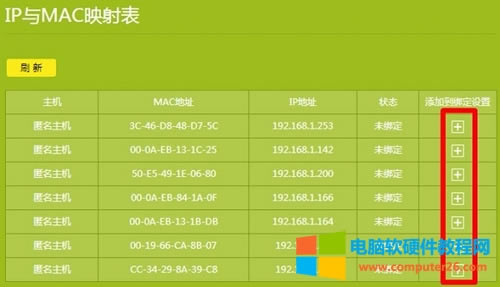
提示: 一、老款TP-Link路由器IP与MAC绑定设置1、在浏览器地址栏中输入192.1
TP-Link TL-WDR5
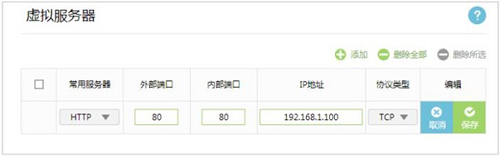
提示: 1、首先您需要搞清楚要把哪一个端口号,映射到TL-WDR5600路由器内网的电脑上
TP-Link TL-WDR5
提示: 1、在设置TP-Link TL-WDR5600无线路由器上网之前,需要先把电脑的I
TP-Link TL-WDR5
提示: 1、登录到TL-WDR5800的设置界面,在“常用设置&
<<
上页
...
[8]
...
下页
>>