2345系统下载中心
找到“
in
”相关结果
条
TP-Link TL-WDR7
提示: 1、连接电脑和路由器,将设置电脑连接到路由器的LAN口,确保电脑自动获取到IP地址
TP-Link TL-WR89
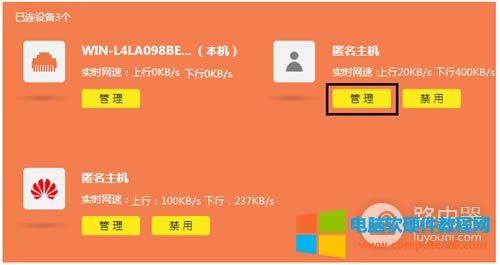
提示: 1、登录路由器管理界面,点击 设备管理,进入管理设置页面,如下图:2、该页面有多个
TP-Link TL-WR89
提示: 1、登录路由器管理界面,点击 设备管理,进入管理设置页面,如下图:2、该页面有多个
TP-Link TL-WDR7
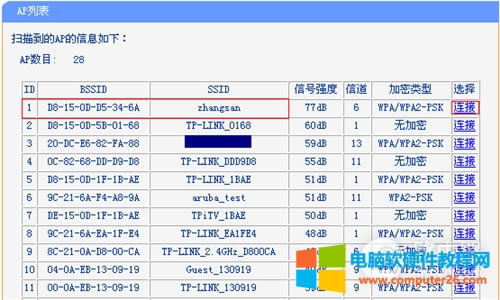
提示: 1、确认主路由器的无线信号名称、无线密码以及无线信道,本文使用以下参数举例:注意:
TP-Link TL-WDR7
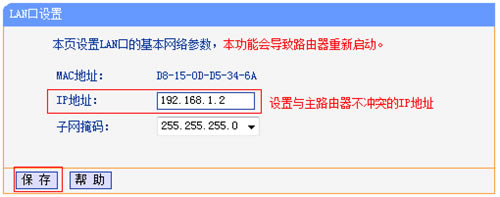
提示: 1、将设置电脑连接到路由器的任意LAN口,确认电脑已经设置为自动获取IP地址。如下
TP-Link TL-WR84
提示: 1、登录路由器的管理界面后,进入 无线设置 >> 基本设置。修改SSI
TP-Link TL-WDR6
提示: 1、首先我们要先连接线路,根据入户线路的不同,宽带可以分为电话线、光纤、网线三种接
TP-Link TL-WDR6
提示: 1、设置虚拟服务器之前,需要确认以下几点:2、登录路由器管理界面,进入 转发规则
TP-Link TL-WDR6
提示: 1、登录路由器管理界面,在 常用设置 中点击 连接设备管理,如下图:点击编辑,修改
如何把无线路由器设置成无线交换
提示: 我们在使用路由器的时候,总是会遇到很多的难题。当我们在遇到了怎么把无线路由器设置成
<<
上页
...
[17]
...
下页
>>