2345系统下载中心
找到“
7
”相关结果
条
TP-Link TL-WR84
提示: 1、把从原路由器LAN(1\2\3\4)口接出来的网线,连接到TP-Link TL
TP-Link TL-WDR7
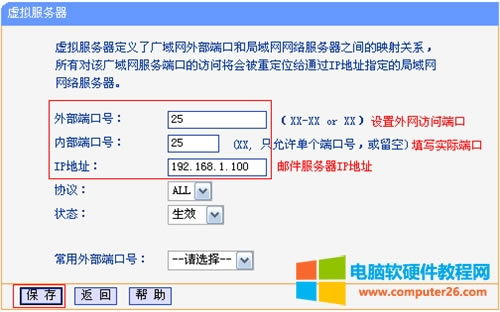
提示: 无线路由器端口映射设置图解详细教程1">1、设置虚拟服务器之前,需
TP-Link TL-WR74
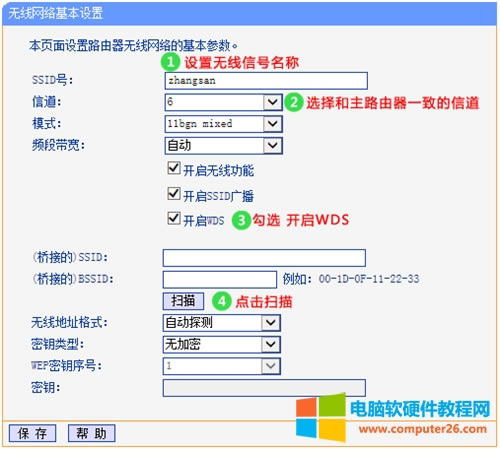
提示: 无线路由器WDS桥接设置图解详细教程1">1、操作电脑连接到副路由
TP-Link TL-WR74
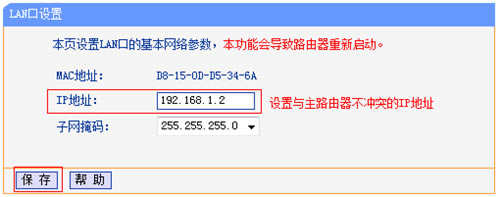
提示: 无线路由器设为无线交换机方法图解教程1">1、将设置电脑连接到路由
TP-Link TL-WR74
提示: 1、在浏览器中输入192.168.1.1—&mdash
TP-Link TL-WR74
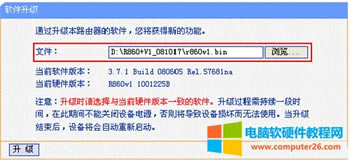
提示: 1、点击“系统工具”—
磊科 NW719 无线路由器上
提示: 1、连接磊科NW719路由器①电话线上网:请准备2根网线,其中一根网线连接宽带猫(
TOTOLINK A700R
提示: 1、在浏览器中输入:192.168.0.1 并按下键盘中的回车按键&mda
TP-Link TL-WDR6
提示: 1、操作电脑连接到副路由器的LAN口或无线信号(默认为TP-LINK_XXXX),
TP-Link TL-WDR6
提示: 1、在浏览器输入tplogin.cn登录路由器管理界面,点击 应用管理,进入 虚拟
<<
上页
...
[3]
...
下页
>>