2345系统下载中心
找到“
4
”相关结果
条
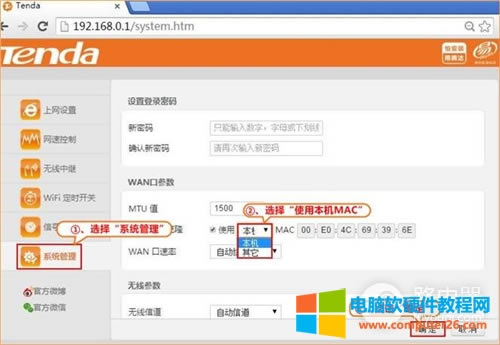
腾达 FH456 无线路由器热
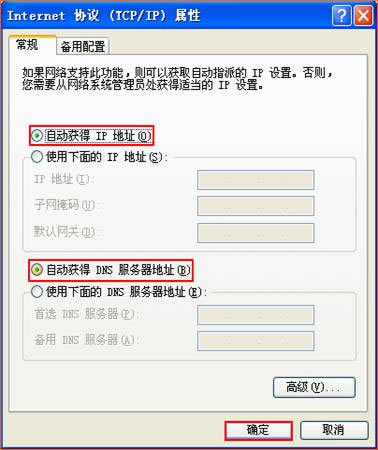
提示: 1、将电脑上的本地连接IP地址设置为“自动获得IP地址&
TP-Link TL-WDR6
提示: 1、登录路由器管理界面,点击 设备管理,进入管理设置页面,如下图:2、找到待控制的
TP-Link TL-WDR7
提示: 1、登录路由器管理界面,点击 应用管理,进入应用中心,如下图:2、找到虚拟服务器,
TP-Link TL-WDR7
提示: 1、登录路由器管理界面,点击 设备管理,进入管理设置页面,如下图:2、找到待控制主
TP-Link TL-WDR7
提示: 1、连接电脑和路由器,将设置电脑连接到路由器的LAN口,确保电脑自动获取到IP地址
美国网件 R6400 无线路由
提示: 在进行路由器的初次设置时,一般的步骤是先做好物理连接,将路由器的广域网口连接到AD
腾达 W304R 无线路由器自
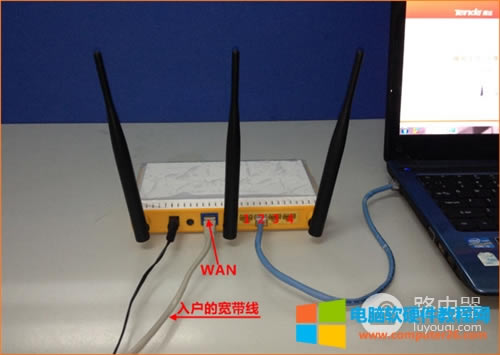
提示: 1、直接将入户的网线接在路由器的WAN口(蓝色),再找一根短网线,一头接电脑,一头
腾达 W304R 无线路由器固
提示: 1、直接将入户的网线接在路由器的WAN口(蓝色),再找一根短网线,一头接电脑,一头
腾达 FH450 V3 无线路
提示: 1、直接将入户的网线(没有猫的用户)或者猫出来的网线(有猫的用户 )接在路由器的W
腾达 FH450 V3 无线路
提示: 1、直接将入户的网线接在路由器的WAN口,再找一根短网线,一头接电脑,一头接路由器
<<
上页
...
[6]
...
下页
>>