2345系统下载中心
找到“
2016
”相关结果
条
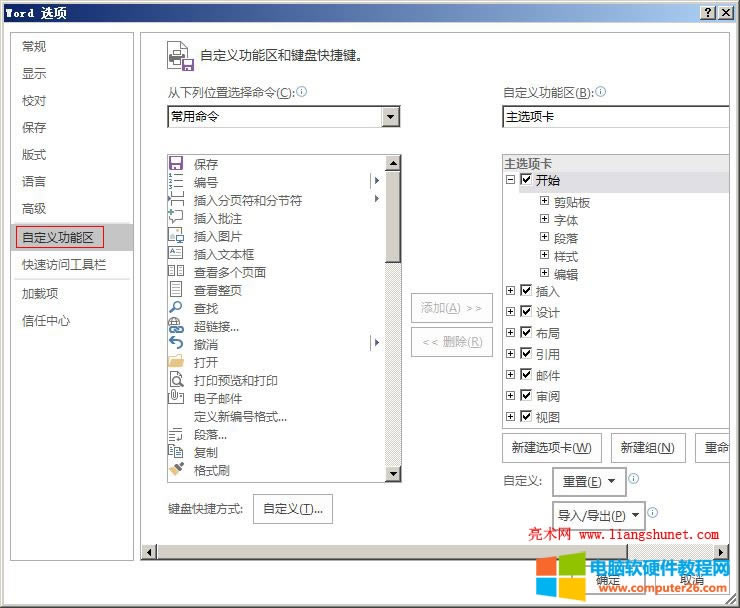
Word 2016 如何自定义
提示: 在 Word 2016 中,在左上角只有三个特别常用的工具,即:保存、撤销和恢复,
Word 2016 如何自定义
提示: 前面讲过,Word 2016 有十一大功能区,每个功能区显示不同的命令,并且这些命
Word 2016 技巧区隐藏
提示: 某些时候,特别是专注编辑文档时,操作着操作着,功能区突然不见了,这是怎么回事呢?其
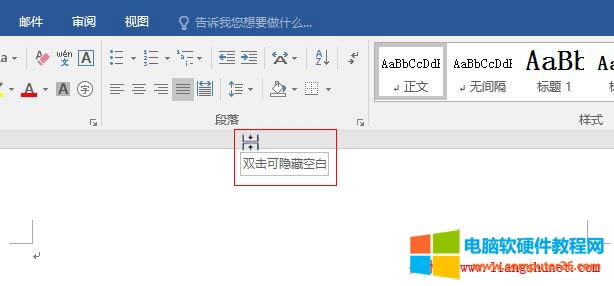
Word 2016 页面间空白
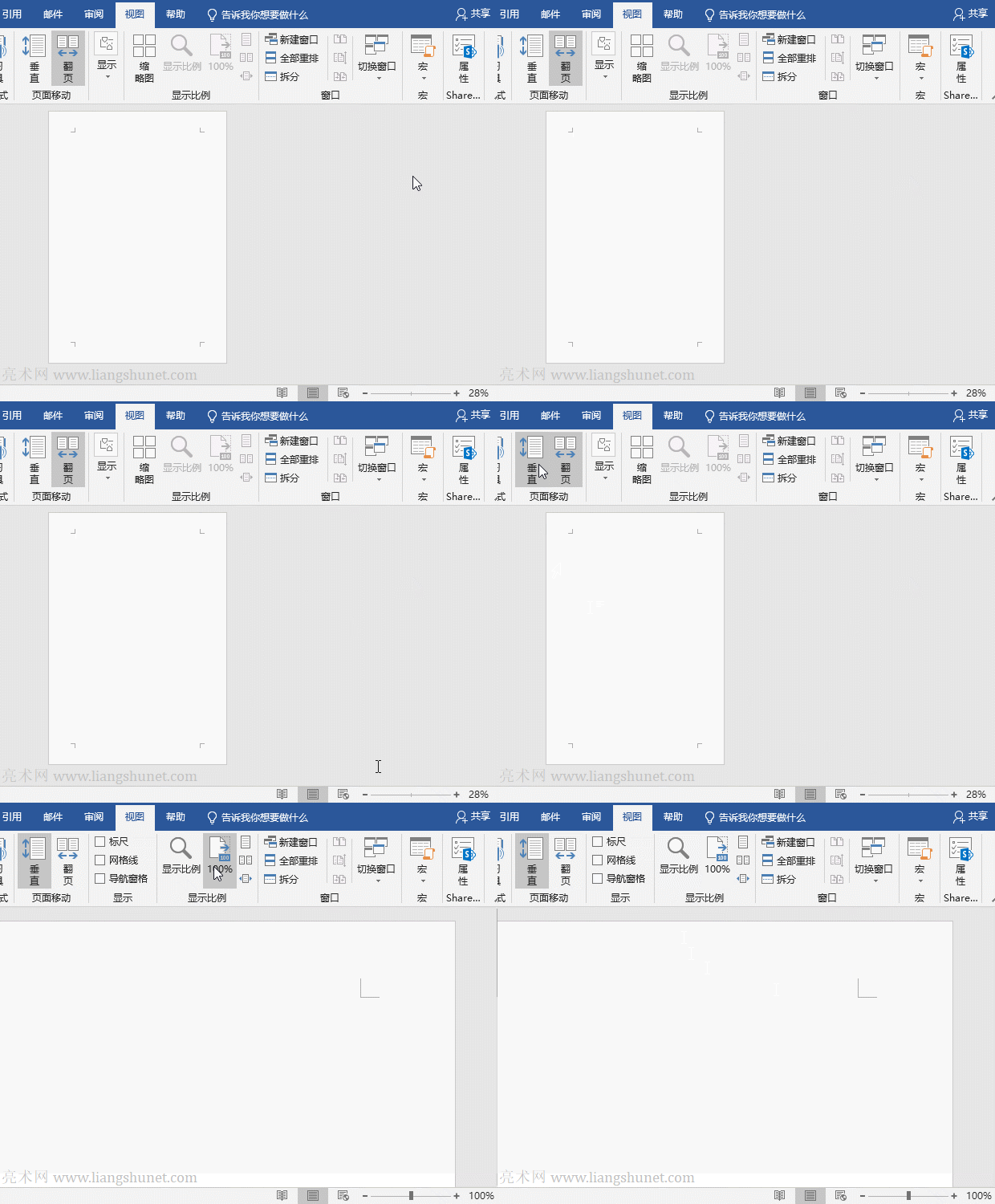
提示: 在 Word 2016 中,文档页面与上面的功能区、下面的状态栏以及页面之间都有空
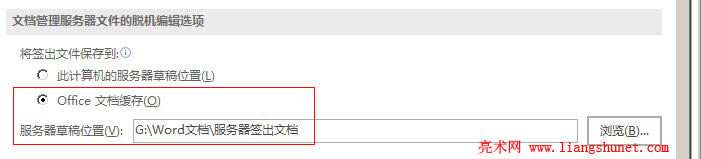
Word 2016 文档自动定
提示: 为防止发生意外而使正在编辑的文档丢失,每个版本的 Word(当然也包含 Word
Word 2016 的五种视图
提示: Word 2016 共有五种视图,分别为:页面视图、阅读视图、Web 版式视图、大
Word 2016 标尺、网格
提示: 默认情况下,Word 2016 不显示标尺、网格线与导航窗格,但可以设定让它们显示
Word 2016 文档页面如
提示: 在默认情况下,文档页面都以100%显示,但最大可放大到500%,最小可缩小到10%
Word 2016 文本的输入
提示: 制作文档的第一步就是向文档中输入文字,当然也可以从别的文件复制到文档,但大多时候需
Word 2016 选中文本的
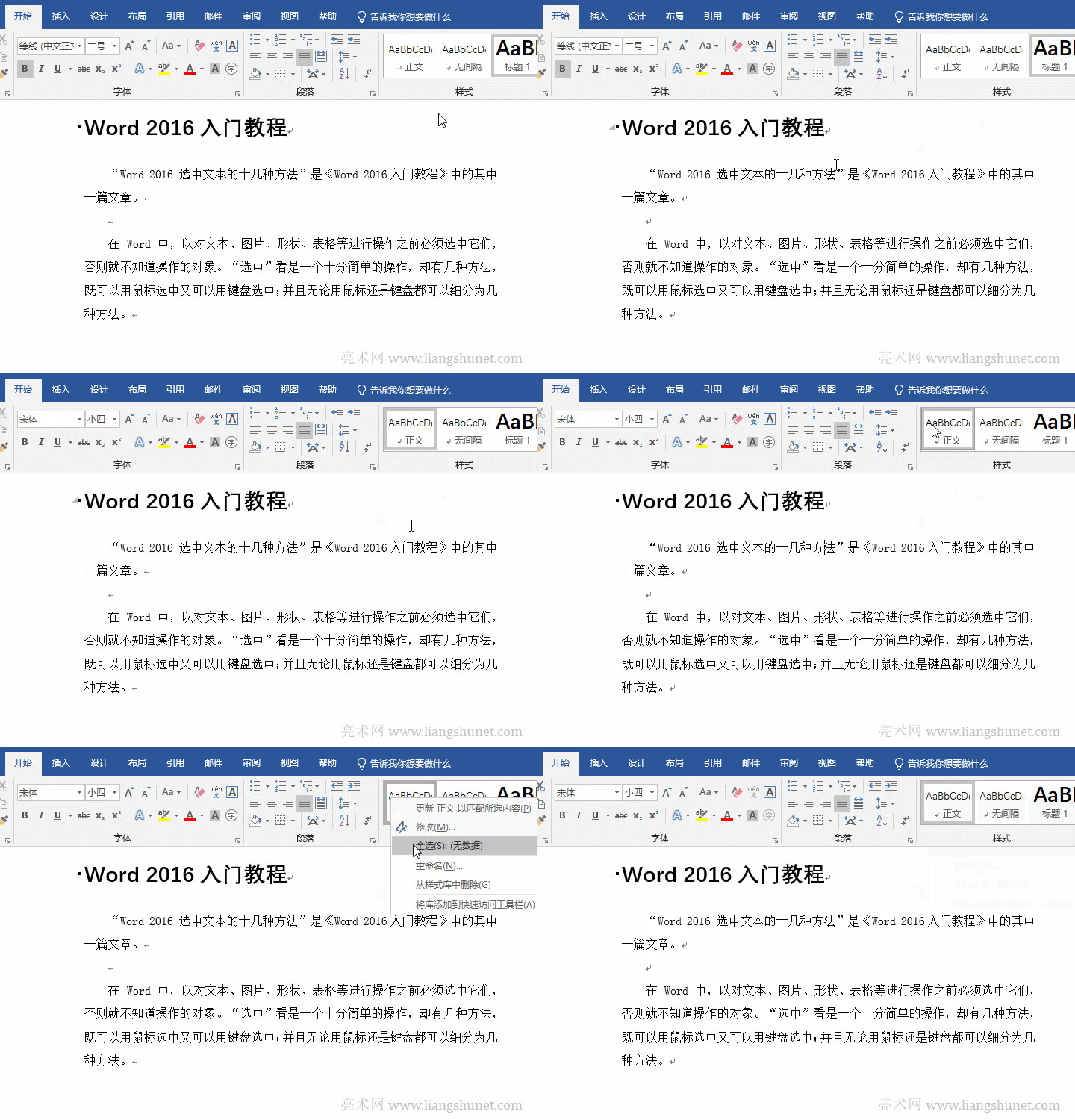
提示: 在 Word 中,对文本、图片、形状、表格等进行操作之前必须选中它们,否则就不知道
<<
上页
...
[5]
...
下页
>>