2345系统下载中心
找到“
2016
”相关结果
条
Word 2016如何应用图片
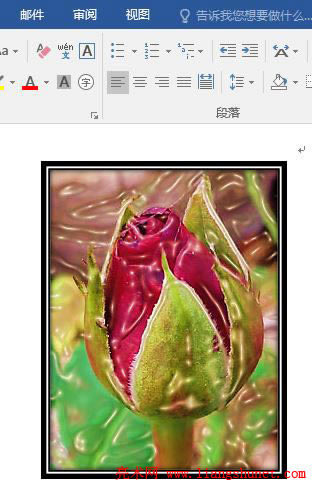
提示: 给图片套上一个镜框会显示得更美观一些,Word 2016 中的图片样式大部分相当于
Word 2016图片边框、效
提示: 在 Word 中,图片也跟形状一样可以设置边框和效果,并且还能设置版式。图片版式其
Word 2016如何插入Sm
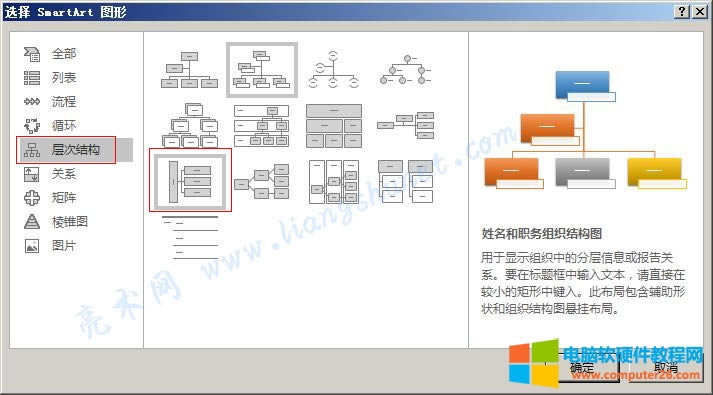
提示: 在 Word 2016 中,SmartArt(组织结构图)图形共有八类,分别为:列
Word 2016SmartA
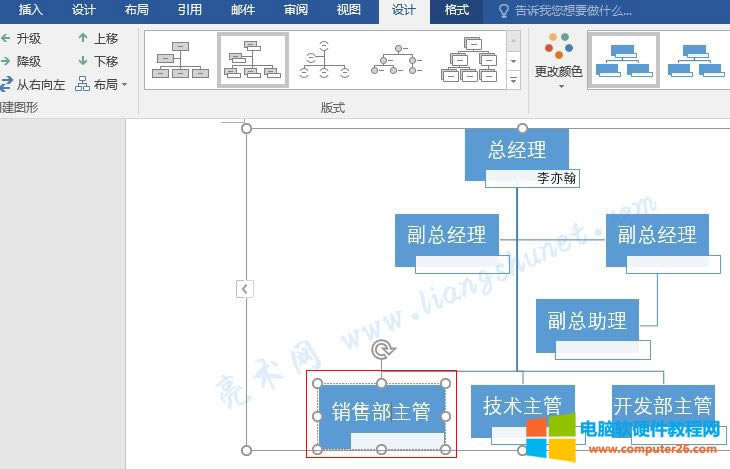
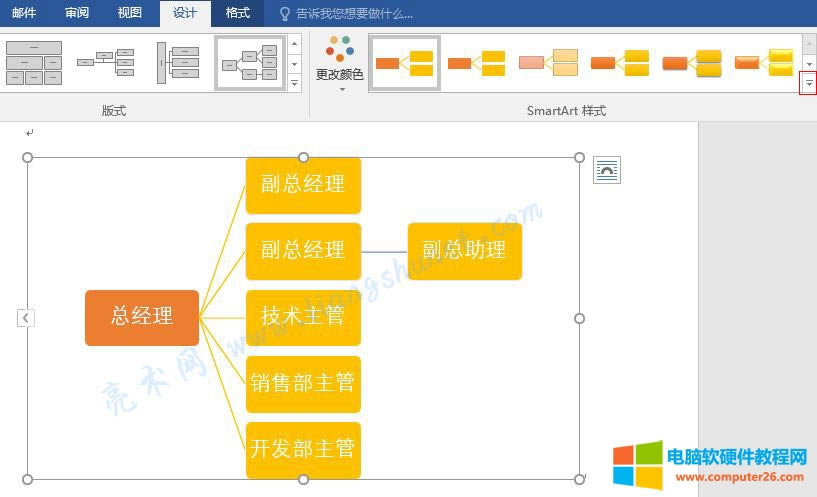
提示: 把 SmartArt 图形插入到文档后,就可以添加文本了。SmartArt 图形是
Word 2016SmartA
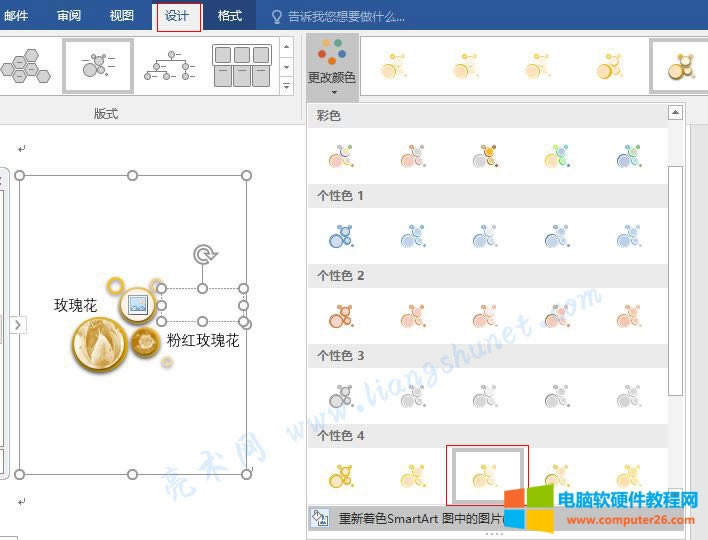
提示: 当把一种 SmartArt 图形插入到文档后,如果不符合要求想换另一种,不用删除,
如何直接从OneNote201
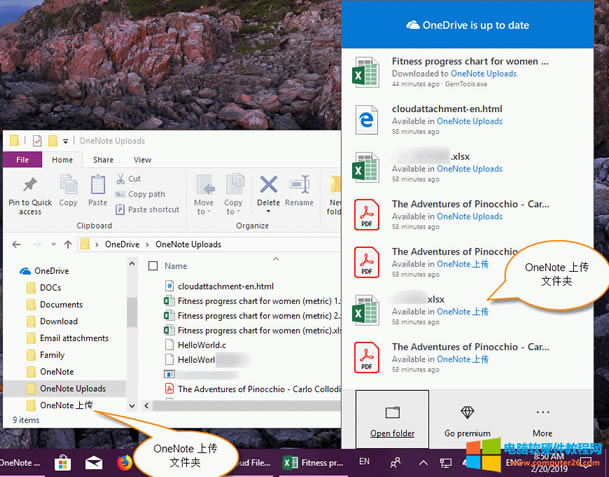
提示: OneNote for Windows 10, OneNote for Mac升级
如何修好OneNote 201
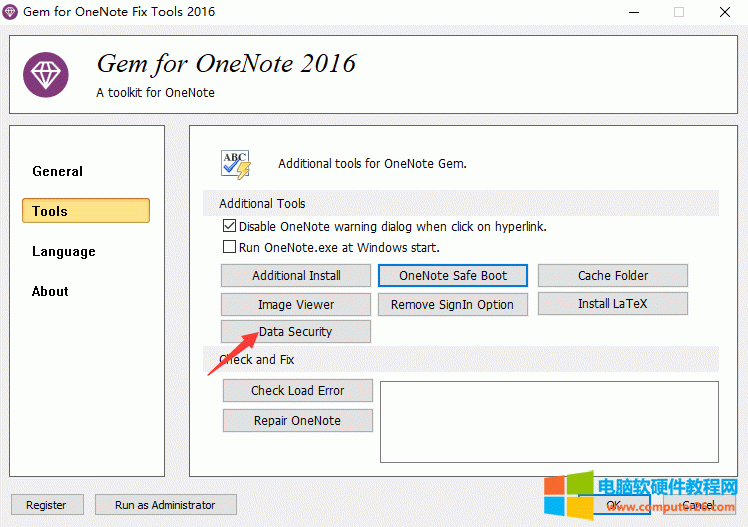
提示: 数字笔记珍宝 Gem for OneNote 提供一个对 OneNote 数据安全
Word 2016业务流程图制
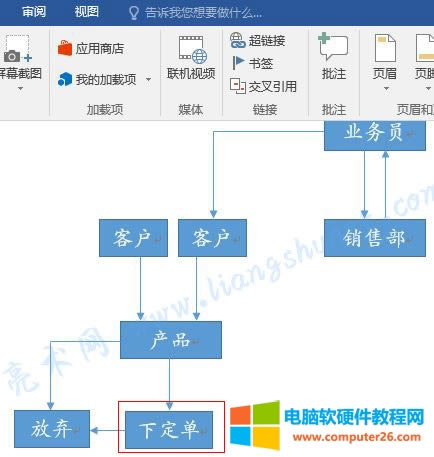
提示: 在 Word 中制作流程图,可能我们首先想到的是用 SmartArt 图形,它其中
Word 2016如何插入图表
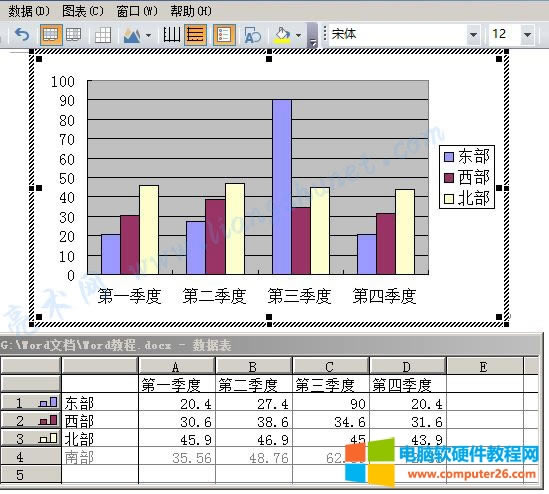
提示: 图表能直观的显示数据的变化趋势,常用于表示一年中每个季节或每个月数据的变化情况,例
Word 2016如何设置图表
提示: 图表插入到文档中后,除可添加删除数据外,还可以设置图表区格式。它包含的内容比较多,
<<
上页
...
[17]
...
下页
>>