2345系统下载中心
找到“
16
”相关结果
条
Word 2016如何向表格输
提示: 制作好表格后,接下来就向里面输入内容,输入方法跟向文档输入内容差不多,只是需要从一
Word 2016如何完成表格
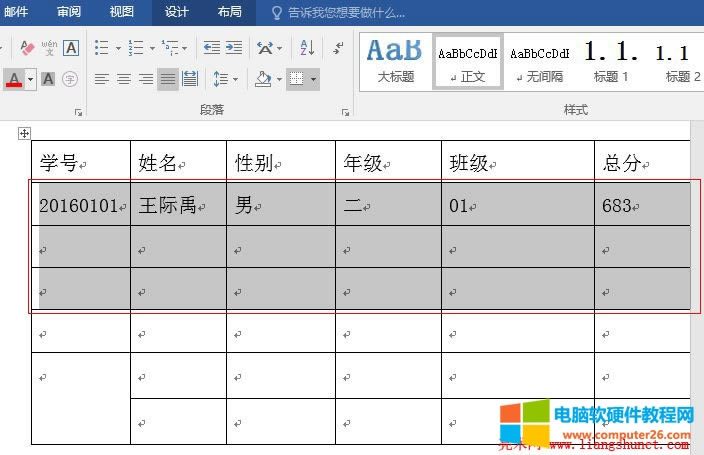
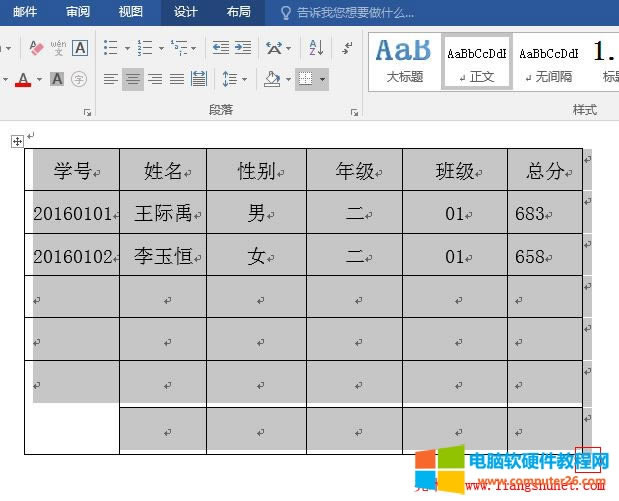
提示: 一张表格就是一个整体,可以一次选中整个表格,包括表格中的内容。选中整个表格后,就可
Word 2016表格及单元格
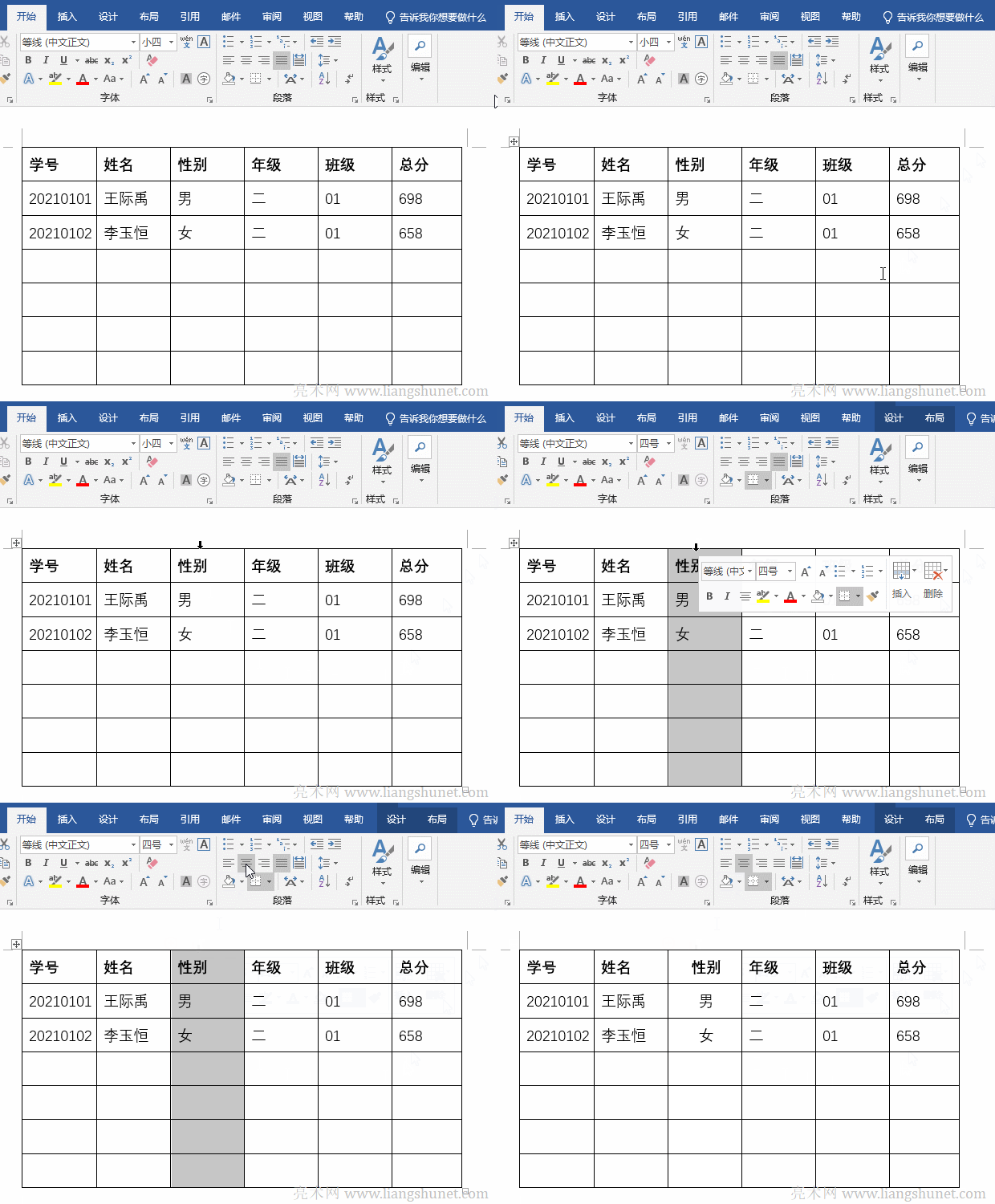
提示: 表格的对齐方式跟段落一样也有四种,即左对齐、居中、右对齐和两端对齐。单元格的对齐方
Word 2016如何调整表格
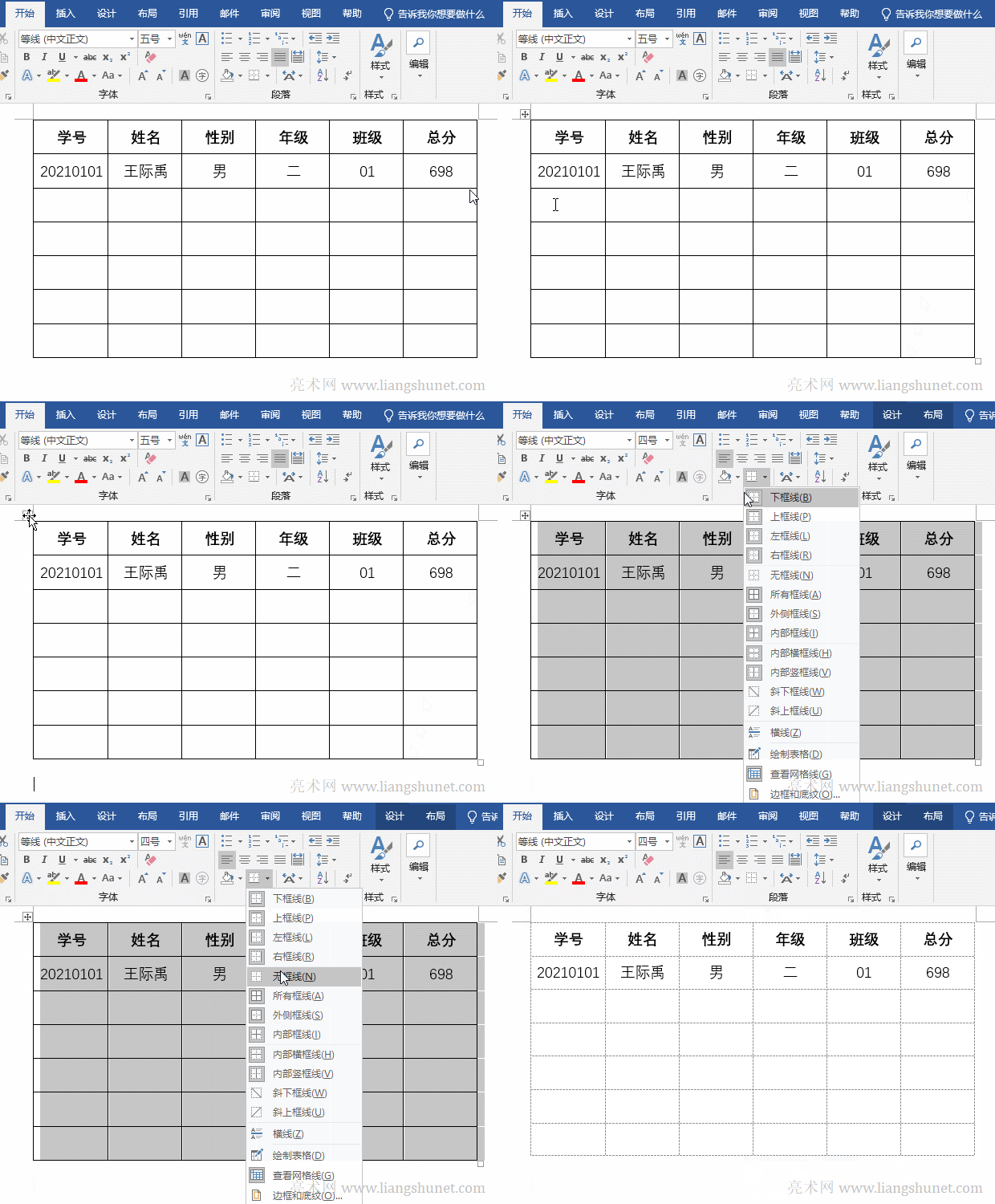
提示: 表格插入或绘制好后,其大小并不是固定不变的,可以自由调整它的宽度和高度。既可以只调
Gem如何给OneNote 2
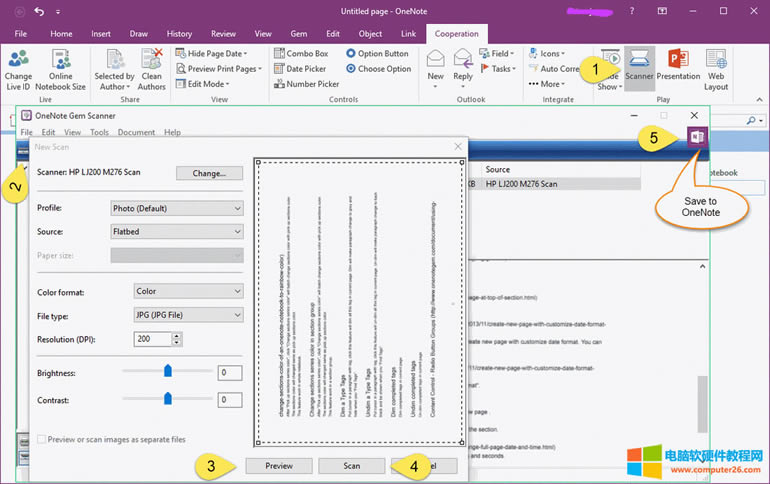
提示: 我们知道 OneNote 2016 已经移除了“扫描图像&am
Word 2016表格的行高与
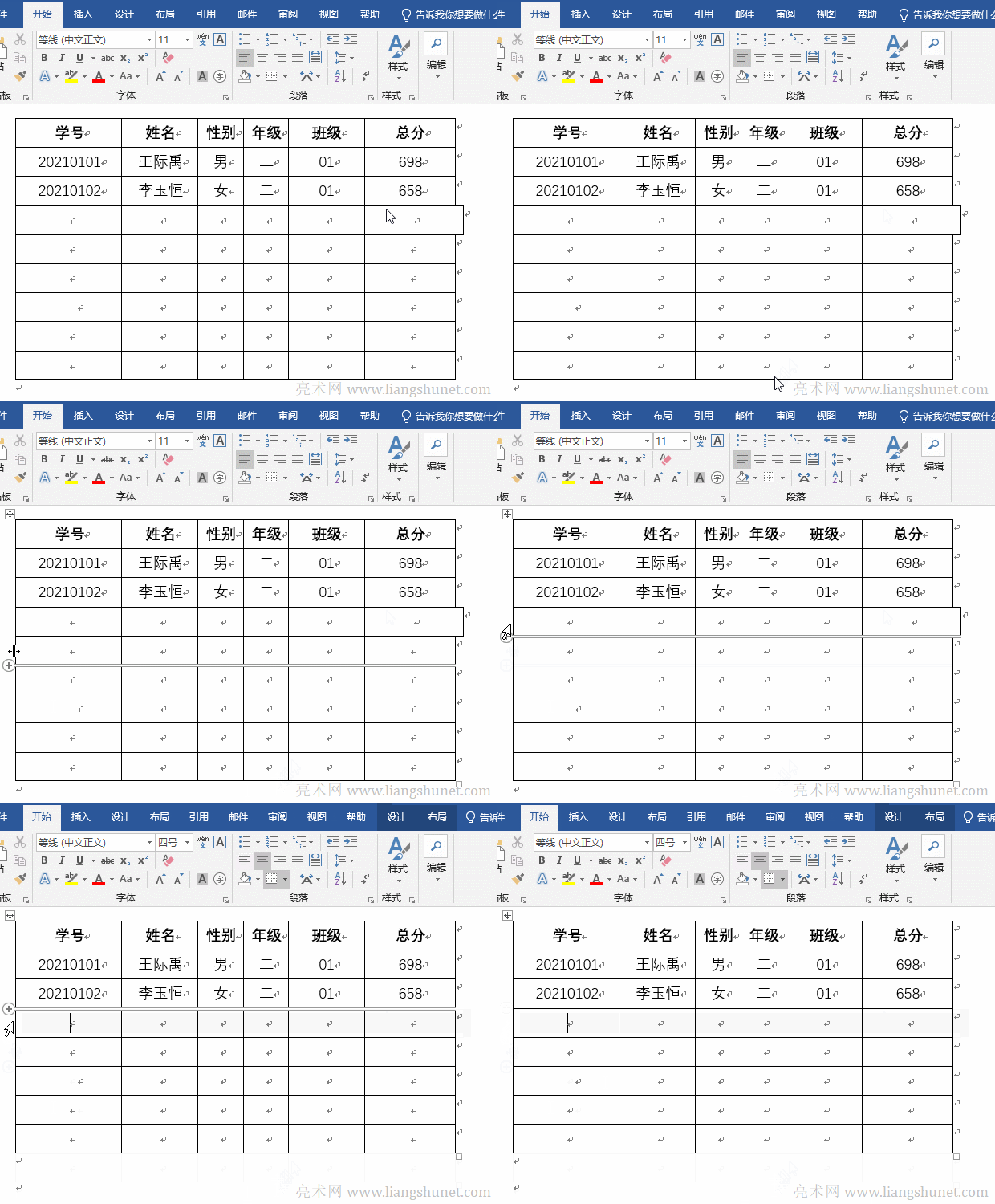
提示: 一般来说,插入的表格,每列都是一样宽的、每行都是一样高的;但绘制的表格每列的宽度、
Word 2016单元格的合并
提示: 单元格是表格的最小单位,一个单元格既包含在列中也包含在行中。在合并单元格时,既可把
Word 2016行列及单元格
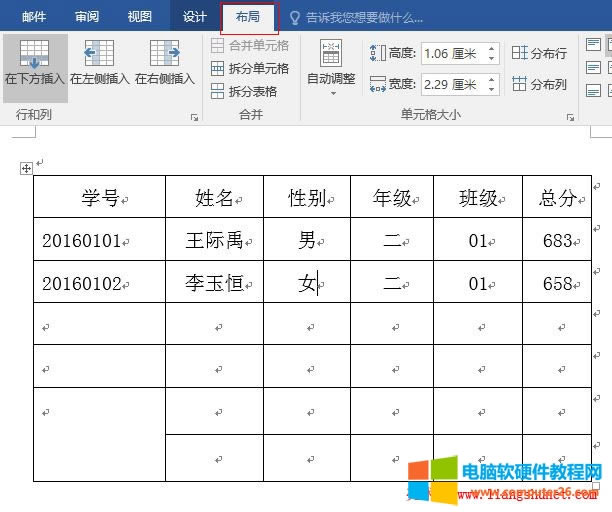
提示: 表格的行与列由一个个单元格组成,由于它们在位置上有共性,删除与插入(添加)方法十分
Word 2016平均分布各行
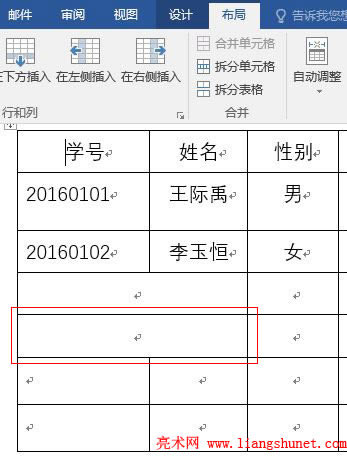
提示: 如果表格是用笔绘制的,各行的高度、各列的宽度可能不一样;如果表格要求各行的高度一样
Word 2016单元格格式设
提示: 在 Word2016 中,单元格格式设置包括宽度、对齐方式、边距、间距、自动换行、
<<
上页
...
[16]
...
下页
>>