2345系统下载中心
找到“
16
”相关结果
条
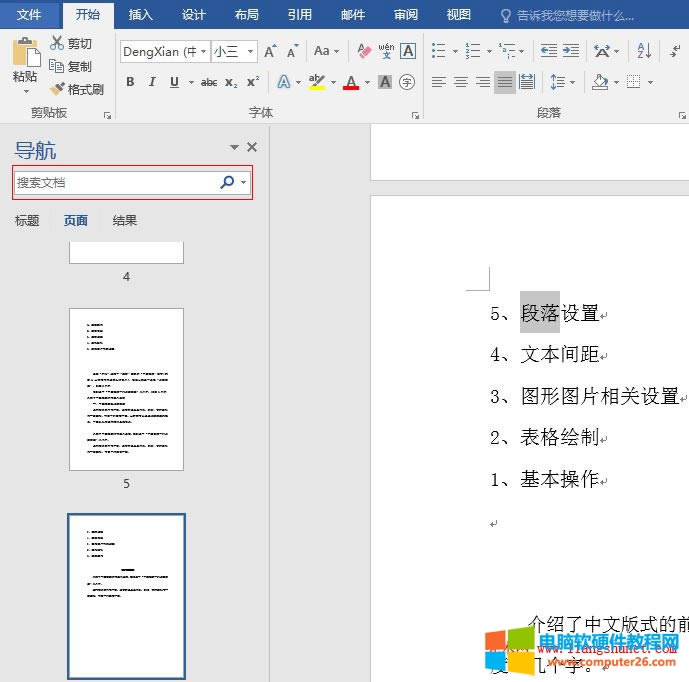
Word 2016搜索与替换完
提示: 如果一篇文档中有很多内容,要找某个词或别的东西,手动去一页页翻一行行看,将是十分困
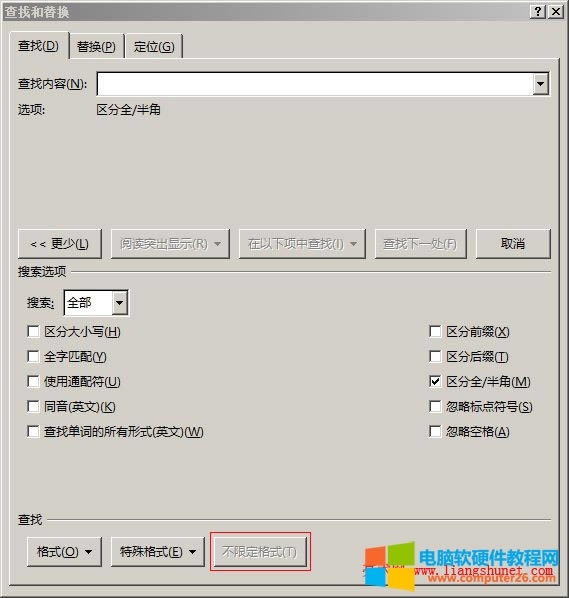
Word 2016高级搜索与替
提示: 上一篇介绍了 Word 2016 简单的查找与替换方法,主要是查找或替换字符、词组
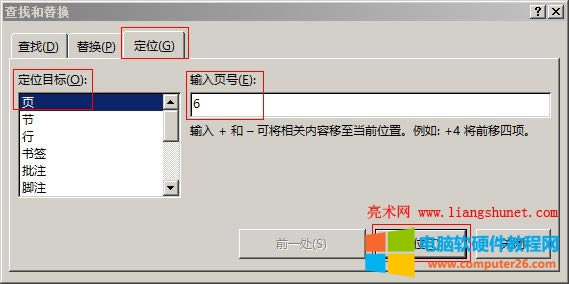
Word 2016如何迅速定位
提示: 如果一个文档有几百页甚至上千页,要通过拖动滑块定位到某页将是十分不易的事,拉多了又
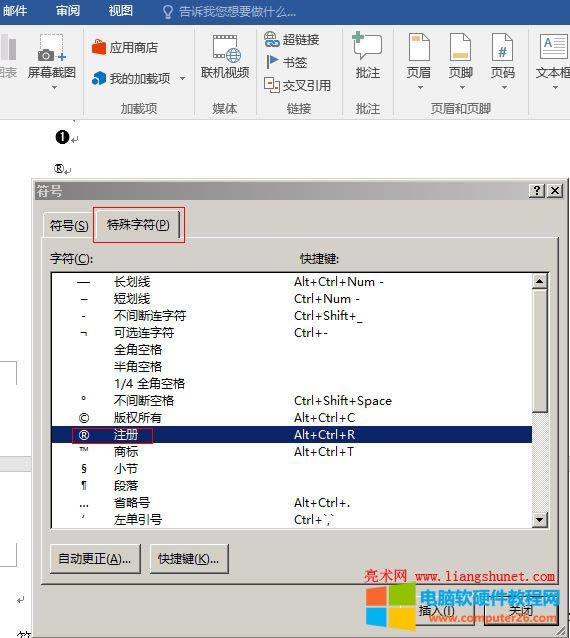
Word 2016如何插入符号
提示: 在 Word 2016 中,一些符号与特殊字符不能输入,只能插入。例如:带圆背景的
Word 2016拼写与语法、
提示: 当输入的词组或英文单词 Word 2016 认为不正确时,会在下面用红色波浪线标出
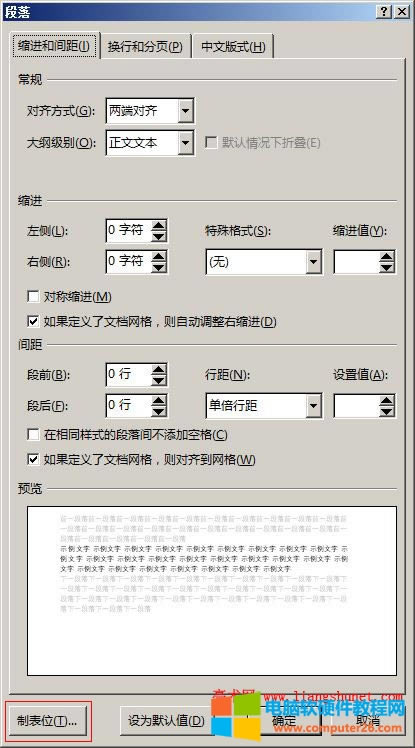
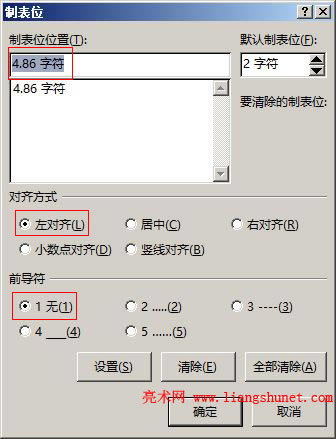
Word 2016认识制表位(
提示: 在 Word 中,文字对齐方式有五种之多,但依然不能满足实际需要,因此又出现了制表
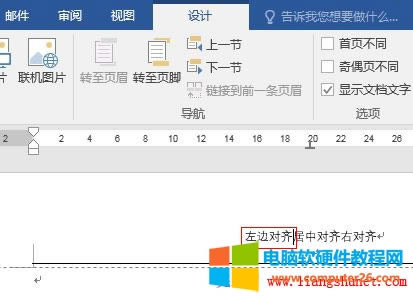
Word 2016制表位应用案
提示: 上篇介绍了制表位的概念与三要素,本篇继续介绍制表位的第一个应用实例:对齐居中跨行的
Word 2016制表位应用案
提示: 前面的篇章已经介绍了制表位的概念、三要素以及一个具体的应用实例,本篇继续介绍另一个
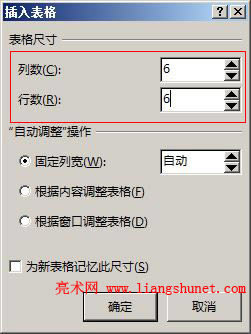
Word2016 插入表格的两
提示: 在制作文档过程中,表格是常客,因此表格制作是 Word 中的重要内容之一,有关它的
Word 2016绘制表格的两
提示: 前一篇介绍了制作表格的第一种方法,即插入表格,本篇继续介绍第二种方法,即绘制表格。
<<
上页
...
[15]
...
下页
>>